 UniqueizerPRO
9:16, 1:1 und 16:9: eine Quelle, drei Placements
Reels und Stories wollen Hochformat, der Feed Quadrat oder 4:5, YouTube und Desktop Querformat. Dafür brauchst du keine drei Drehs: einmal mit Reserve drehen und sauber zuschneiden.
In 9:16 drehen oder in 4K mit Reserve, alles Wichtige im mittleren Quadrat halten und jedes Placement aus demselben Master schneiden. Automatischer Mittelschnitt ist nicht immer sicher — Gesichter und Text mit eigenen Augen prüfen.
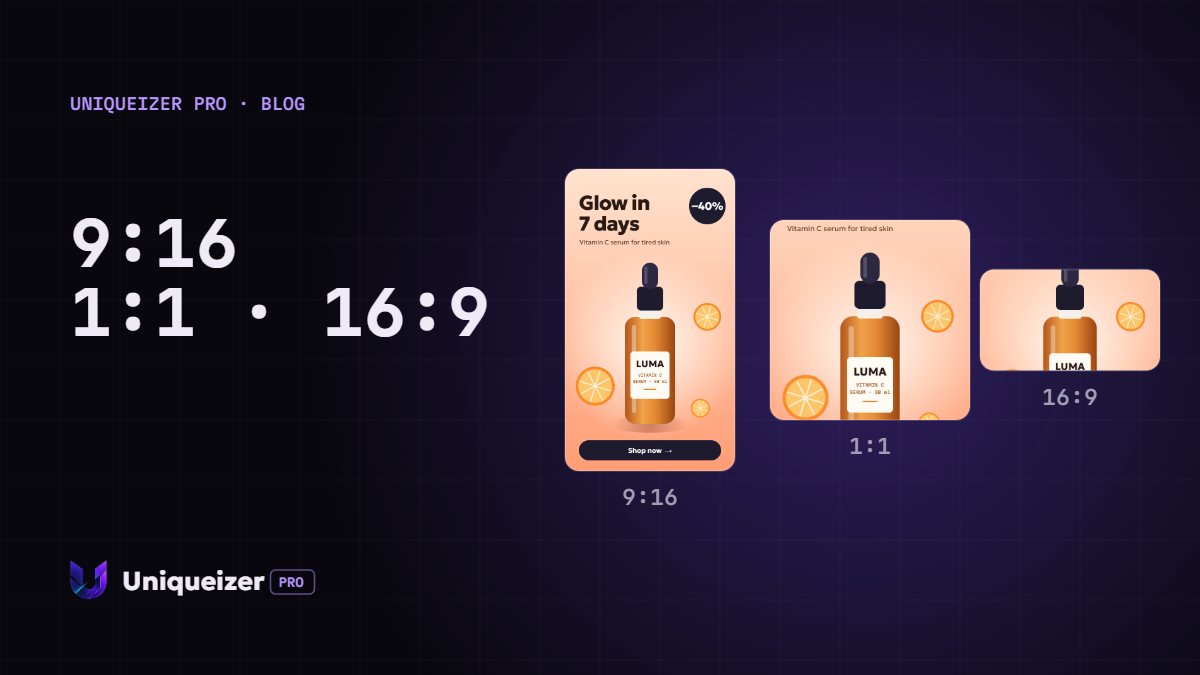
Warum eine Datei für alles eine schlechte Idee ist
Dasselbe Querformat-Video überall hochzuladen ist technisch möglich. In einem Hochformat-Feed wird es zu einem Streifen in der Bildschirmmitte, aufgefüllt mit Schwarz oder Unschärfe. Die Aufmerksamkeit sinkt, der Klick wird teurer, und hinterher weißt du nicht, ob das Angebot oder das Format versagt hat.
Welches Seitenverhältnis wohin gehört
| Seitenverhältnis | Haupt-Placement | Worauf achten |
|---|---|---|
| 9:16 | Reels, Stories, TikTok, Shorts | Die Oberfläche verdeckt das untere Drittel und den rechten Rand |
| 4:5 | Meta-Feed | Nimmt bei gleichen Anforderungen mehr Höhe ein als das Quadrat |
| 1:1 | Feed, Karussells, sichere Standardwahl | Der sicherste Zuschnitt aus jeder Quelle |
| 16:9 | YouTube, Desktop | Funktioniert im mobilen Feed kaum |
Die Regel vom mittleren Quadrat
Wenn du einen Master für alle Seitenverhältnisse drehst, halte Gesicht, Produkt und Kerntext im mittleren Quadrat des Bildes. Dann schneidet kein Crop etwas davon ab.
Der klassische Fehler ist das Gegenteil: Querformat-Material, bei dem das Motiv am linken Rand steht. Auf 9:16 zugeschnitten, bleibt nur eine Schulter übrig.
Was das Umformatieren wirklich kostet
- Zuschneiden — ein Teil des Bildes geht verloren, die Qualität bleibt;
- Hochskalieren — das Bild wird weich, besser vermeiden;
- Auffüllen — das Seitenverhältnis stimmt, aber der halbe Bildschirm ist verschenkt;
- Unscharfer Hintergrund — für Standbilder akzeptabel, bei Video umstritten.
Alle drei auf einmal schneiden
- Mit dem hochwertigsten Master startenHochformat 1080×1920 oder Querformat in 4K mit Reserve.
- Benötigte Seitenverhältnisse anhaken9:16 · 1:1 · 16:9, alle drei in einem Durchgang.
- Den Zuschnitt an einem Frame mit Gesicht prüfenDer eine Schritt, der sich mit eigenen Augen lohnt.
- Das Set herunterladenDie Dateinamen enthalten das Format bereits.
Du brauchst die passenden Dateien? In einem einzigen Durchgang kannst du Creative-Varianten aus einem Video erstellen.
Häufige Fragen
Kann ich ein Querformat-Video in alle Placements hochladen?
Technisch ja, aber im Hochformat-Feed füllt es ein Drittel des Bildschirms und schneidet schwach ab. Schneide lieber Versionen aus einem Master.
Was ist besser für den Feed, 1:1 oder 4:5?
4:5 nimmt mehr Bildschirmhöhe ein und gewinnt meist bei der Aufmerksamkeit. 1:1 ist universeller, weil es sich aus jeder Quelle sicher zuschneiden lässt.
Was, wenn ich nur eine Querformat-Quelle habe?
Prüfe, ob das Wichtige ins mittlere Quadrat passt. Wenn nicht, braucht die Hochformat-Version einen unscharfen Hintergrund oder einen neu komponierten Bildausschnitt.
Ruiniert Hochskalieren auf 1080×1920 das Video?
Spürbar, wenn die Quelle deutlich kleiner ist. Auf dem Handy sieht man es.